
Benvenuti a una nuova “puntata” delle Guide a Caso di coseacaso.tech.
Partiamo con una precisazione: ingredienti fondamentali per avere WhatsApp sul vostro computer sono avere l’ultima versione di WhatsApp installata e configurata sul vostro smartphone e avere lo smartphone connesso ad internet.

Questa guida spiega infatti come visualizzare il proprio WhatsApp sul proprio computer, non spiega come avere un WhatsApp a sé stante.
Fatta questa doverosa premessa, iniziamo.
Ci sono due vie possibili: utilizzare il servizio WhatsApp Web sul vostro browser (Google Chrome, Mozilla Firefox, Microsoft Edge, Apple Safari o qualunque esso sia) o scaricare la comoda applicazione per PC/Mac.
WhatsApp Web
Per utilizzare WhatsApp Web bisognerà aprire il proprio browser e navigare all’indirizzo https://web.whatsapp.com.
Successivamente bisognerà aprire l’app di WhatsApp sul proprio smartphone Android o iOS.
Android
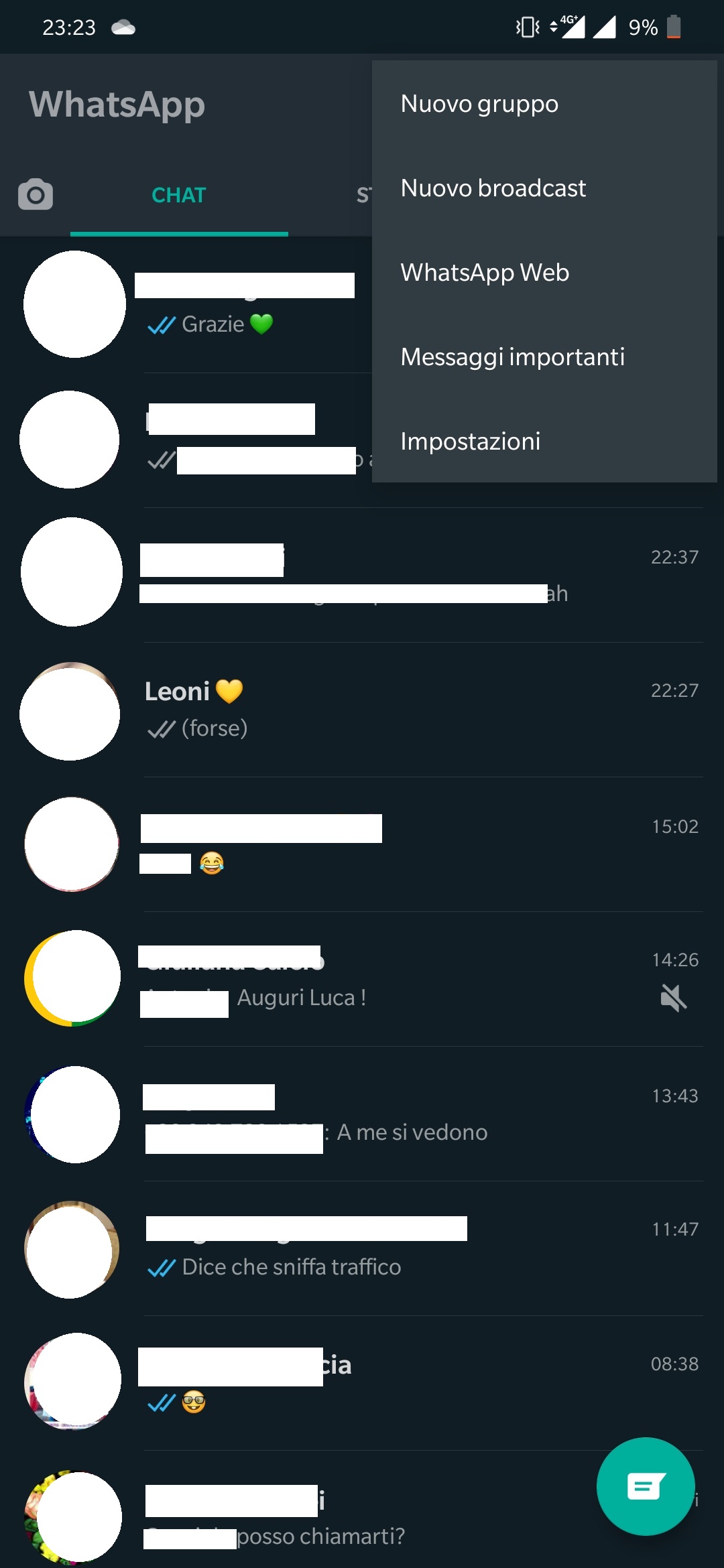
Toccare i tre pallini verticali in alto a destra e selezionare WhatsApp Web.
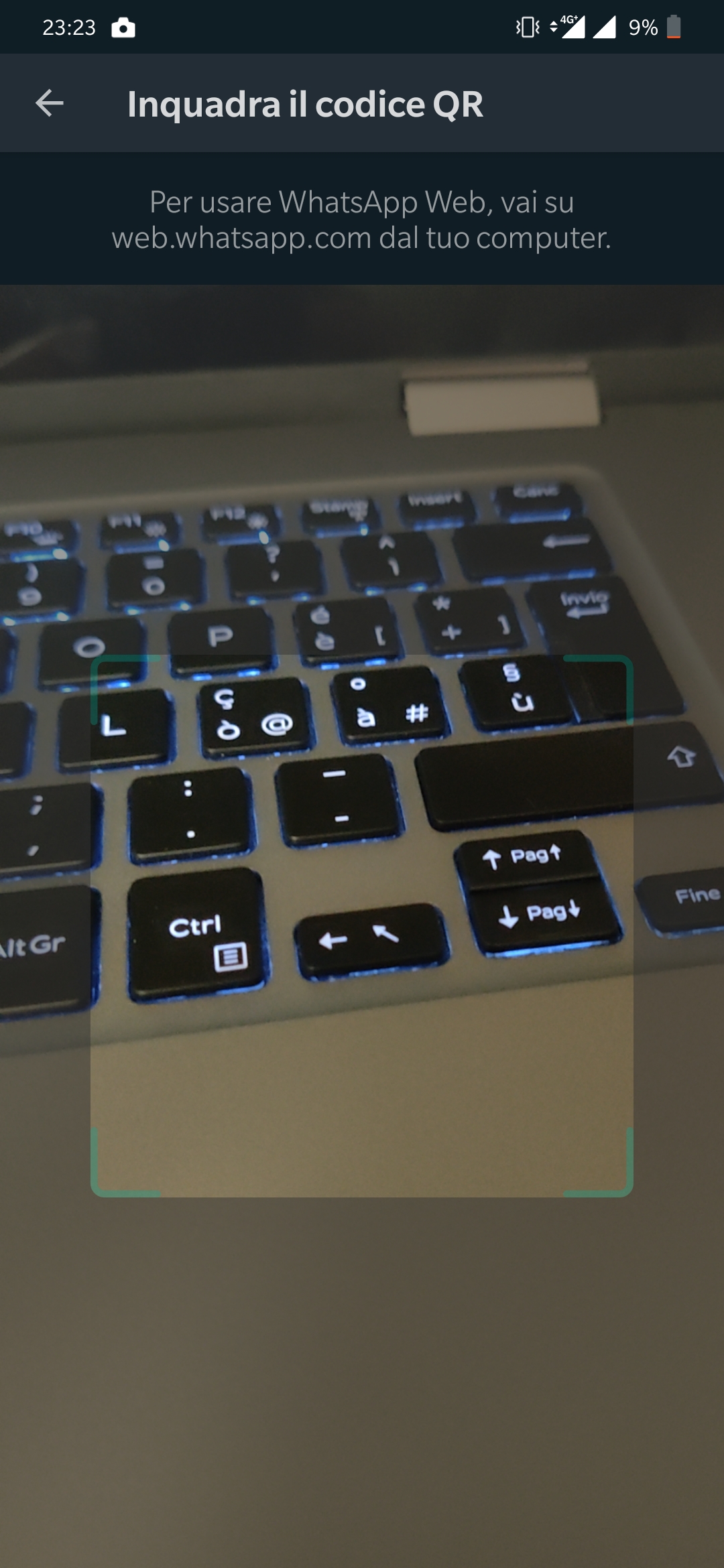
A questo punto si aprirà una schermata simil-fotocamera che vi richiederà di inquadrare il codice QR che trovate nella pagina di WhatsApp Web sul browser.
Sotto il codice QR vi è un riquadro da potere spuntare o meno per decidere se mantenere attiva la connessione una volta chiusa la finestra o meno.
Comunque sia, una volta inquadrato il codice QR, spunteranno a schermo le vostre chat e sarete in grado di interagirvi comodamente dal vostro computer.

iOS
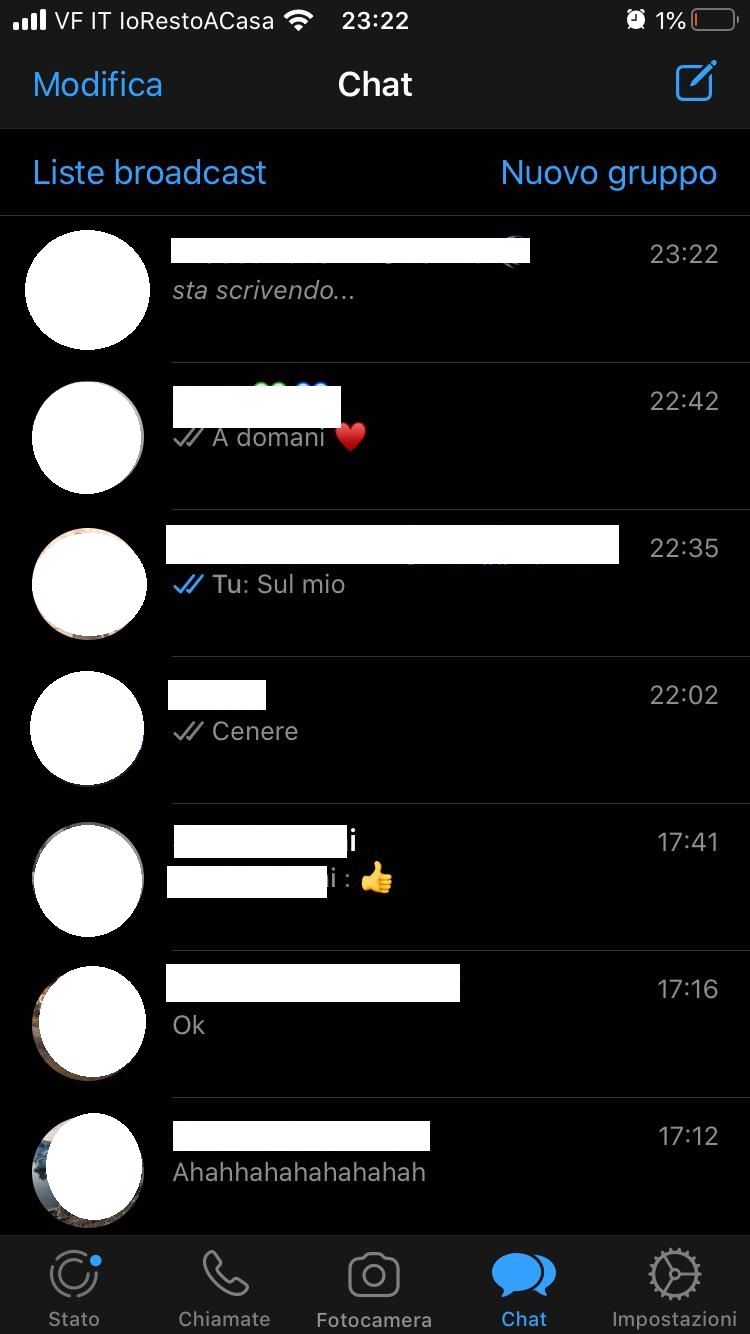
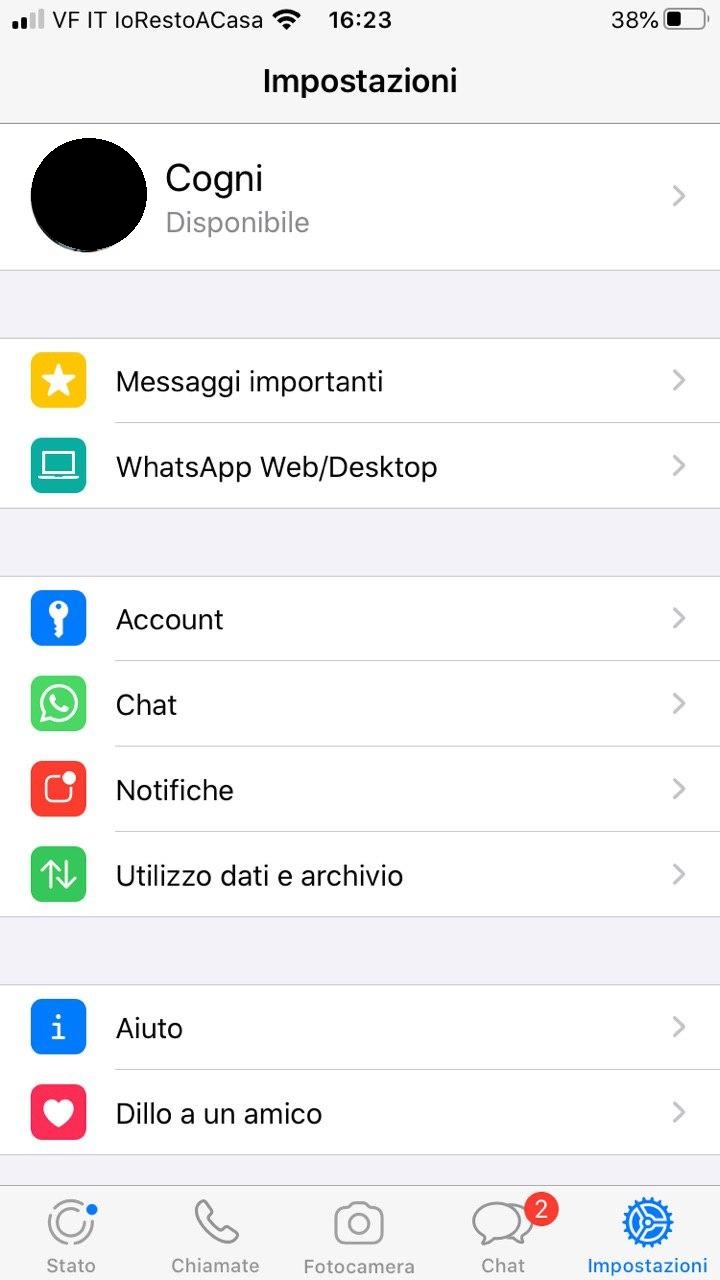
Toccare il tasto impostazioni in basso a destra e selezionare WhatsApp Web.
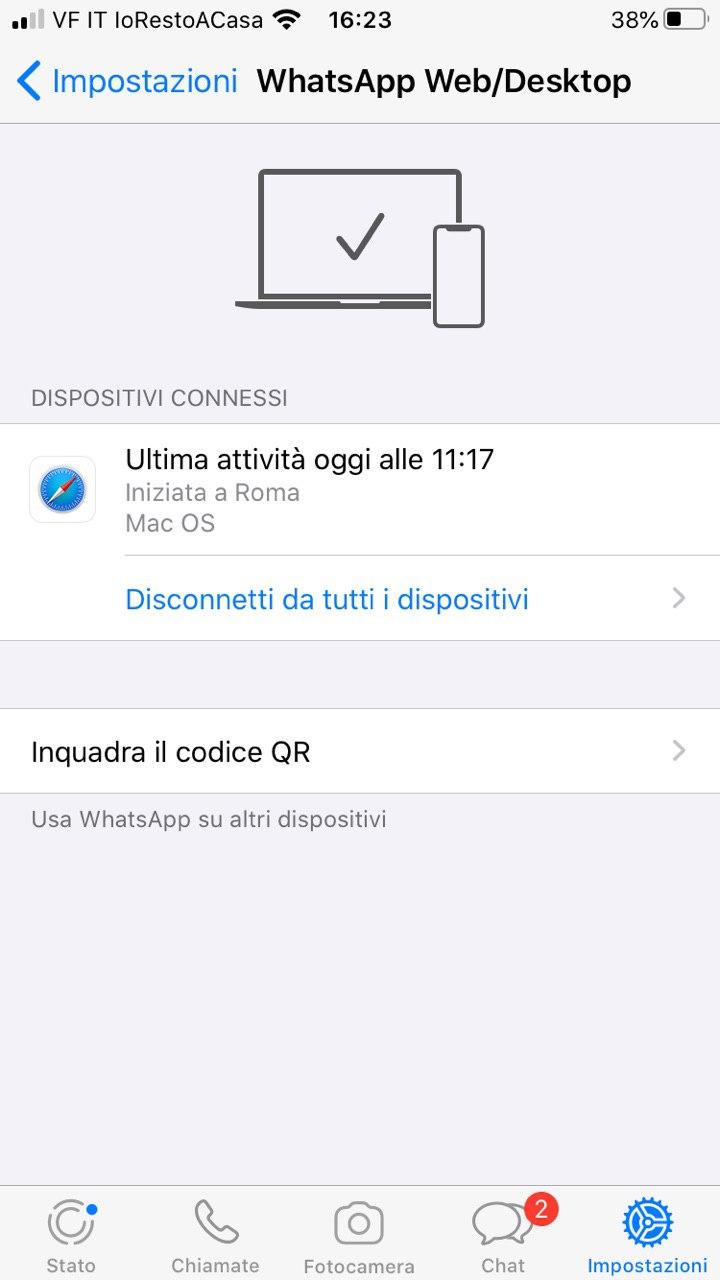
A questo punto si aprirà una schermata simil-fotocamera che vi richiederà di inquadrare il codice QR che trovate nella pagina di WhatsApp Web sul browser. Nel caso in cui invece spuntasse la schermata nella terza foto, premere Inquadra il codice QR.
Sotto il codice QR vi è un riquadro da potere spuntare o meno per decidere se mantenere attiva la connessione una volta chiusa la finestra o meno.
Comunque sia, una volta inquadrato il codice QR, spunteranno a schermo le vostre chat e sarete in grado di interagirvi comodamente dal vostro computer.
Applicazione WhatsApp per PC/Mac
Per utilizzare WhatsApp per PC/Mac bisognerà aprire il proprio browser e navigare all’indirizzo https://www.whatsapp.com/download.
Una volta giunti all’indirizzo, bisognerà scaricare l’applicazione corretta tra quelle indicate (il tasto verde dovrebbe consigliarvi la versione corretta per il vostro computer).
Una volta installato WhatsApp sul vostro computer, la procedura è fondamentalmente la stessa: infatti, verrà fornito un codice QR direttamente dall’applicazione installata.
Come disconnettere tutti i dispositivi connessi o avviare una nuova sessione
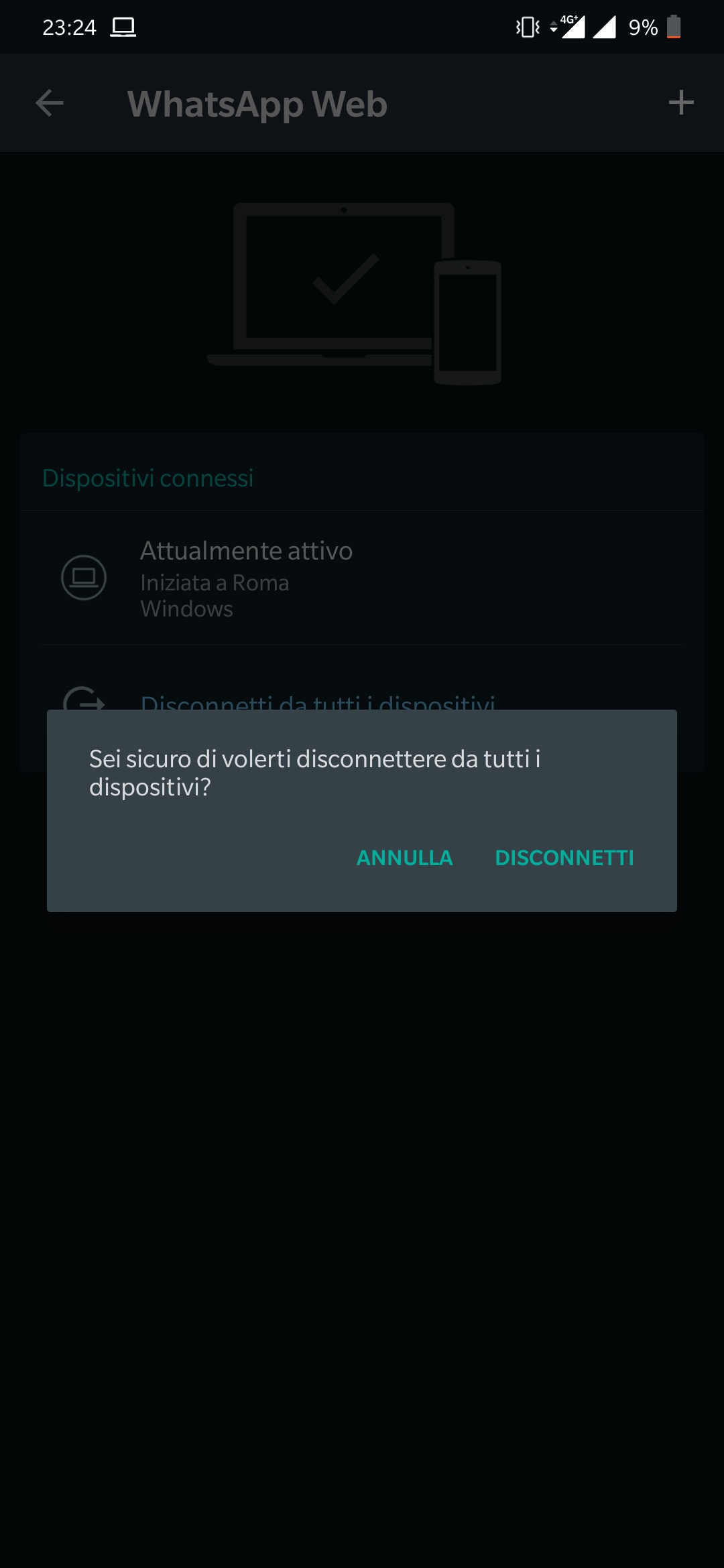
Per disconnettersi da tutte le sessioni attive o avviare una nuova sessione, bisognerà, innanzitutto, tornare al menù WhatsApp Web del vostro smartphone Android o iOS.
In questa sessione, adesso, spunteranno tutte le sessioni di WhatsApp Web attive collegate al vostro WhatsApp.
Da questo menù si possono effettuare due operazioni:
- “Disconnetti da tutti i dispositivi” chiude tutte le sessioni attive.
- Il tasto + vi permette di eseguire la scansione di un nuovo codice QR e iniziare una nuova sessione di WhatsApp Web.
Per non perdere nemmeno un articolo di coseacaso.tech, iscriviti al nostro canale Telegram. Se questo articolo ti è piaciuto, invece, puoi condividerlo sui social e seguirci su Facebook, Instagram, Twitter e sul nostro Canale YouTube. Vuoi aiutare il nostro Blog a crescere? Acquista su Amazon partendo da qui!
Desideri collaborare con noi? Mandaci una mail!
 coseacaso.tech